Visualizzazione post con etichetta photoshop. Mostra tutti i post

giovedì 10 settembre 2020

Finalmente ho un logo

Da troppi anni scrivo e posto su questo blog, su facebook, su instagram e su altri siti, ma non ho mai pensato ad avere un logo tutto mio.

Forse perchè ho sempre pensato più alla sostanza dei contenuti e ad aiutare qualcuno che per qualche motivo finiva sulle mie pagine.

Come avevo scritto alla nascita del blog, nel lontano 2012, questo sito nasceva per condividere cosa ho avuto modo di imparare durante le mie avventure e i miei esperimenti. Il web mi ha dato tanto e volevo dare qualcosa anche io.

Qualche tempo fa mi sono imbattuto nel sito Canva che permette di lavorare graficamente su immagini di ogni genere e piccoli video in maniera molto semplice e intuitiva.

Permette l'iscrizione gratuita, più che sufficiente per i lavori semplici come devo fare io ed è previsto un piano professionale con molto più materiale a disposizione e un'interfaccia per lavorare in team.

Ho così pensato di provare a costruirmi un logo come ogni blogger moderno deve avere. Ditemi se vi piace.


Logicamente questa piattaforma non sostituisce programmi ben più performanti e professionali come Adobe Illustrator e Photoshop però è molto utile per piccoli lavoretti.

Inoltre per studenti e docenti è gratuito anche l'account professional.

Per chi non mi seguisse ancora vi lascio i link ai miei social, mi trovate comunque scrivendo Storieefoto.

Facebook

Instagram

Youtube


mercoledì 27 aprile 2016

Due scatti per testare i filtri Nik Collection di Google

Buonasera a tutti quelli che ogni tanto fanno un salto sul mio blog.
Vorrei condividere con voi due prove fatte in questi giorni.
Da poco i filtri integrabili in Photoshop, Bridge e Lightroom della Nik Software sono stati comprati da Google e resi disponibili gratuitamente.

Come sempre prima di andare avanti vi chiederei, dato che tutto quello che faccio è per passione, se poteste gentilmente fare qualche click sulle pubblicità a destra o sotto. Si aprirà una pagina di sponsor, a voi non costa niente e non ci sono virus essendo tutte pubblicità di google, poi potete richiuderla. In tasca mi viene qualche centesimo e mi copre quelle poche spese di dominio e sito internet. Grazie mille davvero.

Li potete scaricare da questa pagina https://www.google.com/nikcollection/, una volta scaricati basterà lanciare l'eseguibile e ve li troverete integrati nella barra dei filtri in Photoshop, Lightroom o Bridge a seconda di quello che scegliete durante l'installazione.

Io non sono un amante delle elaborazioni spinte sulle fotografie come ormai è diventato troppo sovente vedere.
Devo però dire che questi filtri aggiungono degli effetti molto carini con due o tre click e in certi tipi di fotografia risolvono problemi di selezioni complesse senza faticare.
Io nello specifico ho elaborato i due scatti che vi mostro sotto.

Tutti e due sono stati realizzati unendo tre fotografie scattate col mio Sony Xperia Z1. Quando sono in giro non ho quasi mai la reflex quindi vi dovete accontentare.
L'unione dei fotogrammi originali è stata fatta col photomerge integrato in photoshop, selezionando il metodo sferico, l'elaborazione seguente coi filtri della Nik Collection non ho applicato nessun altra modifica.

Come sempre trovate gli scatti in dimensione reale sul mio profilo 500px o Flickr.

Questi gli scatti originali, fatti a mano come venivano.

photomerge hold house bed unione photoshop vecchia foto letto filtri nik software collection

E questo il lavoro finito

photomerge hold house bed unione photoshop vecchia foto letto filtri nik software collectionbianco e nero black and whtie

Per questo scatto ho usato uno dei filtri presente tra quelli rivolti al trattamento del bianco e nero. Volevo ottenere una foto simile a quelle che capita di vedere nei vecchi album fotografici un po' sbiadite e appiattite.
Ho scelto l'effetto Lastra Antica che si trova all'interno del pannello Silver Efex Pro 2. Dal pannello di destra, una volta scelto l'effetto, è possibile modificare luminosità, grana, contrasto e se si vuole applicare dei filtri colore come si faceva una volta coi bianchi e neri in camera oscura o con la pellicola.

Passiamo da un estremo all'altro e buttiamo un occhio ai colori.

Questi gli scatti iniziali realizzati col Sony Xperia Z1.

photomerge photoshop nic collection filtri spring rainbow primavera prati arcobaleno unione merge briaglia mondovì carassone garzegna

Questo il risultato.

photomerge photoshop nic collection filtri spring rainbow primavera prati arcobaleno unione merge briaglia mondovì carassone garzegna

In questo caso ho usato il filtro Pro Contrast presente all'interno del pannello Color Efex Pro 2. Questo filtro di per se non ha nessuna impostazione preconfezionata, però con 3 barre graduate sulla destra è possibile regolare la dominante, la qualità del contrasto, quanto contrasto applicare e migliorare le ombre e le alte luci.
In realtà prima vi ho mentito in questa foto ho anche eliminato l'ombra del palo che nonostante il crop rimaneva nel fotogramma.

La cosa interessante è che una volta applicato il filtro desiderato questo viene elaborato su un livello di photoshop e quindi come tale può essere utilizzato. Così facendo è possibile applicare più filtri del pacchetto Nik Collection alla stessa immagine e far lavorare uno oppure l'altro in diverse zone dell'immagine utilizzando le maschere.

Credo che d'ora in avanti per HDR, e viraggi in bianco e nero li userò senza perdere più tempo in selezioni multiple, maschere di livello, maschere di luminosità ecc ecc....


Good evening to all those who occasionally make a visit to my blog.

Let me share with you two recent tests done.

Recently i Nic Collection integrated filters in Photoshop, Bridge and Lightroom have been bought by Google and made freely available.

As always, before continuing, I would ask you, because everything I do is for passion, if you could kindly make a few clicks on the advertisement to the right or below. This will open a page of sponsors, to you it costs nothing and there are no viruses because they are all advertising google, then you can close it. I earn a few cents, and covers me those few domain expenses and website. Thank you very much.

You can download it from this page https://www.google.com/nikcollection/, once downloaded just launch the executable and you will find them embedded in the filter bar in Photoshop, Lightroom or Bridge depending on what you choose during installation.

I'm not a lover of too strong processing on the photographs as it has become too often seen.

I must say that these filters add some very nice effects with two or three clicks and in certain types of photography solve complex problems selections without sweat.

I specifically have drawn the two shots that I show below.

Both were made by combining three photographs taken with my Sony Xperia Z1. When I'm around I almost never the SLR will have to do so.

The union of the original frame was made with photomerge integrated in photoshop, by selecting the ball method, the following processing with Filters Nik Collection I did not apply any other changes.

As always find the shots in real size to My Profile 500px and Flickr.

For the first shot I used one of the filters including those aimed at the black and white. I wanted to get a picture similar to the ones you see in old photo albums a bit faded and flattened.

I chose the effect Lastra Antica which is located within the Silver Efex Pro Panel 2. From the right panel, once you choose the effect, you can change brightness, grain, contrast and if you want to apply the color filters as you He did once with whites and blacks in the darkroom or with film.

In the second case I used the Pro Contrast filter inside the panel Color Efex Pro 2. This filter has no ready-made setting, but with 3 level bar on the right you can adjust the dominant, the contrast quality, how to apply and contrast improve shadows and highlights.

Actually before I lied to you in this photo I also eliminated the shadow of the pole that although the crop was left in the frame.

It 'interesting that applies the desired filter is processed on a photoshop level and therefore can be used as a normal level. This way you can apply multiple filters of the Nik Collection package to the same image, and to work one or the other in different areas of the image using the masks.

I believe that from now on for HDR, and toning in without losing more time in the multiple selections will use them black and white, layer masks, brightness masks etc. etc ....


giovedì 31 luglio 2014

Come creare le maschere di luminosità in Photoshop

Questo week-end ho partecipato ad un workshop fotografico organizzato da Mondoviphoto (www.mondoviphoto.com) sulla fotografia di paesaggio.
Il docente era Luca Gino, fotografo paesaggista associato a Clickalps.
http://www.lucagino.it e www.clickalps.com
Durante le lezioni teoriche tra le tante cose si è parlato delle maschere di luminosità o luminosity masks.
L'argomento mi ha particolarmente interessato e, arrivato a casa, ho deciso di provarle subito, ma in rete ho trovato poca documentazione di facile comprensione allora ho deciso di scrivere questo articolo.

Prima di andare avanti vi chiederei, dato che tutto quello che faccio è per passione, se poteste gentilmente fare un click sulle pubblicità a destra. Si aprirà una pagina di pubblicità a voi non costa niente e non ci sono virus essendo tutte pubblicità di google, poi potete richiuderla. In tasca mi viene qualche centesimo e mi copre quelle poche spese di dominio e sito internet. Grazie mille.

Naturalmente è necessario conoscere le basi di photoshop, in particolar modo cosa sono i livelli e le maschere.
Fatta questa premessa inizio col dirvi cosa sono queste maschere di luminosità.
Come tutti sapete in photoshop sono molto utili i livelli nella gestione delle immagini. Per decidere su quale parte di un'immagine dovrà operare un livello di regolazione si usano le maschere che appunto mascherano la funzione di quel livello e lasciano inalterato quello che c'è sotto.
Le maschere sono normalmente un foglio bianco che man mano diventa nero associato ad un livello. Dove non voglio far operare il livello la maschera sarà nera dove invece deve fare quello per cui è nato sarà bianca.
Eterno problema è quello di fare maschere precise per non far comparire aloni o strani artefatti durante le elaborazioni.
Ecco che ci vengono in aiuto le maschere di luminosità.
Le maschere di luminosità non sono nient'altro che una scala di grigi ricavata dall'immagine che ci rappresenta quanta luce c'è all'interno di ogni pixel.
Esistono tre tipi di maschere di luminosità, quelle che faranno lavorare il nostro livello di regolazione sulle Luci, quindi la parte più luminosa dell'immagine, quelle sulle Ombre e quelle sui Mezzitoni.
Ogni tipo di maschera è poi diviso in 4 gradi d'intensità in modo da poter decidere dove lavorare con una precisione quasi maniacale.
L'inventore delle maschere di luminosità è l'americano Tony Kuyper questo il suo sito
http://goodlight.us/writing/luminositymasks-italian/luminositymasks-1.html

Ma veniamo al dunque.
Partiamo con l'aprire un'immagine in photoshop, il primo passo è quello di crearsi la maschera di luminosità standard Luci.
Per fare ciò basterà:
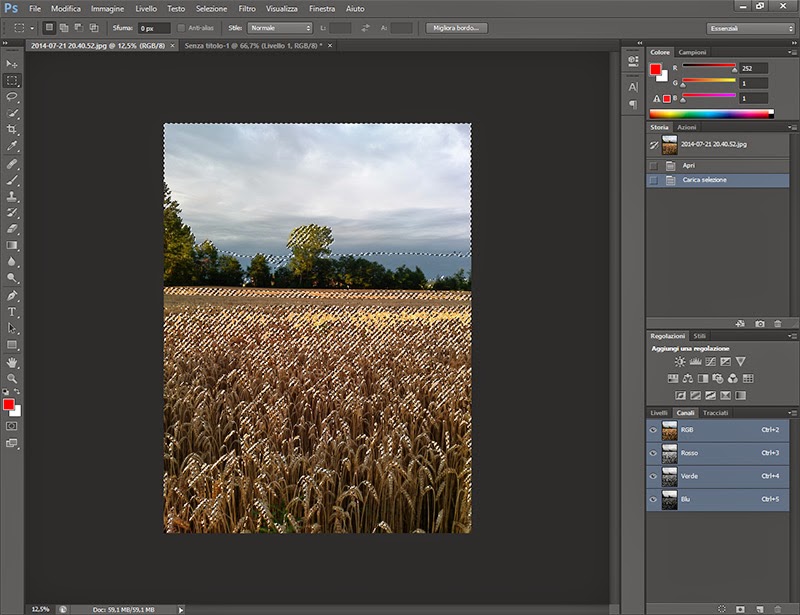
1) trascinare il canale RGB sul pulsante "Carica selezione" nella parte inferiore della paletta Canali;

Maschere di luminosità luminosity masks

2) a questo punto l'immagine vi comparirà con le formiche in movimento a evidenziare che avete selezionato tutte le aree con luminosità superiore al 50 % come qui sotto;

Maschere di luminosità luminosity masks

3) non preoccupatevene e fate click sul "Salva selezione come canale" che trovate sempre in basso.

Maschere di luminosità luminosity masks

- ultimo passaggio quello di rinominare questo canale in Luci facendo doppio click sul nome del canale che per default è Alfa 1. Ora vi siete creati la maschera di luminosità Luci, questa maschera sarà bianca dove la luminosità del pixel è il 100% e man mano diverrà sempre più scura fino ad arrivare al nero dove la luminosità è 0 %. 

Per tornare alle condizioni di partenza dovremo solamente fare un click sul canale RGB e deselezionare tutto nel modo che preferite. 

Partendo da questa maschera possiamo crearci tutte le altre. Ognuno le chiama come vuole, in giro ho visto Alte luci, Super luci e Iper luci, io in particolare le ho chiamate Luci, Luci+, Luci++ e Luci+++. Lo stesso vale per Ombre e Mezzitoni.

Per creare le maschera Luci+ si parte dalla maschera Luci e gli si interseca se stessa. Questi i semplici passi.
1) Attivo la maschera Luci facendo Ctrl+Click sulla stessa.
2) Premo la seguente combinazione di tasti Ctrl+Alt+Shift+Click sempre sulla stessa.
3) Salvo la selezione appena ottenuta premendo sul pulsante "Salva selezione come canale" che trovate sempre in basso. (Vedi punto 3 della creazione maschera Luci).
4) Rinomino il canale appena salvato in Luci+.

Per creare le maschere Luci++ si faranno gli stessi passaggi partendo dalla maschera Luci+ mentre per ottenere Luci+++ si partirà dalla Luci++.

Alla fine avremo queste 4 maschere.

Maschere di luminosità luminosity masks

Che ingrandite appariranno così.

Maschere di luminosità luminosity masks

Queste sembrano immagini in bianco e nero ed effettivamente lo sono ma facendoci Ctrl+Click sopra e attivando un qualsiasi livello di regolazione questo agirà solo sulle rispettive luci interessate.

Passiamo ora alle Ombre.
Crearsi la maschera Ombre è molto semplice, basta invertire la maschera Luci. 
Per invertire la maschera Luci basterà:
1) Attivare la maschera facendo Ctrl + Click sulla stessa.
2) Invertire la selezione, dal menù "Selezione" o tramite la combinazione di tasti Shift + Ctrl + I
3) Salvare la selezione come fatto prima al punto 3 premendo sul pulsante "Salva selezione come canale" e rinominarlo in Ombre. 
Le maschere Ombre+ Ombre++ e Ombre+++ saranno nuovamente ottenute intersecando tra loro come fatto per le maschere Luci+ Luci++ e Luci+++.
Alla fine vi troverete in queste condizioni.

Maschere di luminosità luminosity masks

E qui le 4 maschere di luminosità relative alle Ombre che diventano man mano sempre più selettive.

Maschere di luminosità luminosity masks

Ora all'appello mancano le maschere Mezzitoni, sono un po' più complicate da capire perché per ottenerle bisogna immaginare di sottrarre da una maschera completamente bianca la maschera Luci e la maschera Ombre, quello che rimane sono appunto i Mezzitoni.
Vediamo come ottenerla.

1) Premiamo Ctrl + A per selezionare tutto.
2) Premiamo Ctrl + Alt + Click sulla maschera Luci.
3) Ripetiamo il punto due premendo sulla maschera Ombre. 

!!! A questo punto molto probabilmente apparirà un errore che vi avvisa del fatto che photoshop non visualizzerà nessun tratteggio non essendoci nessun pixel con luminosità maggiore del 50% all'interno della selezione non preoccupatevene e cliccate su ok. !!!

4) Salviamo in un nuovo canale la selezione appena creata  premendo sul pulsante "Salva selezione come canale" e lo rinominiamo in Mezzitoni. 

Le altre maschere mezzi toni sono ottenute con la stessa procedura, ma sottraendo a coppie le altre maschere Luci+ e Ombre+.
Logicamente si possono combinare tra loro le varie maschere per ottenere altri effetti.

Alla fine avrete queste 16 maschere.

Maschere di luminosità luminosity masks

Queste le 4 maschere dei mezzitoni.

Maschere di luminosità luminosity masks


Tutte queste operazioni possono essere salvate in un'unica sequenza creandosi così un'azione che richiamata in un passo le creerà tutte.

Una volta create non ci basta che usarle come una normalissima maschera da applicare a un livello di regolazione o un'immagine sovrapposta. Vi ricordo che per attivare un canale come se fosse una maschera basta fare Ctrl + Click sopra il canale voluto e poi creare la maschera come facciamo normalmente dalla paletta livelli cliccando sul pulsante "Aggiunge una maschera".

Per chi non avesse voglia di crearle vi metto in download la mia azione. Basta scaricarla e aprirla in photoshop vi troverete tra le azioni un nuovo gruppo di azioni dal nome "Maschere di Luminosità". Il mio set crea le maschere una per volta o, se cliccate sull'ultima in basso, le crea tutte in un unico passo.


PS: pare che su alcuni pc/versioni di photoshop la creazione di una selezione debba essere salvata ad ogni passaggio quindi compaiono un mucchio di ok da dare. Purtroppo non ho ancora trovato dove sta il problema. L'azione funziona ma logicamente è un po' noiosa da usare.




mercoledì 11 dicembre 2013

Riparazione cavo caribatterie cellulare e prova Samsung Galaxy Note 10.1

Ciao a tutti, oggi mi sono dovuto arrangiare con la riparazione del mio caricabatterie del cellulare.
Avevo il nuovo tablet Samsung Galaxy Note 10.1 a portata di mano e l'ho messo alla prova facendo qualche foto e pubblicando questo articolo. Ho usato il browser e la versione di photoshop touch preinstallata.

Ecco la situazione iniziale, il caricabatterie col cavo strappato con la guaina superficiale già rimossa.

(Click per ingrandire)


In seguito ho inserito una guaina termo-restringente lunga un po' più della parte da riparare.


Ho poi inserito altri due pezzettini di guaina termo-restringente di minor diametro sui due cavi interni.


A questo punto ho tolto le guaine interne dei due cavetti e li ho arrotolati uno sull'altro mantenendo le polarità (stesso colore)


Cercando di tenere la mano ferma ho saldato a stagno uno per volta i due cavetti. Una saldatura buona deve essere lucida, ricordatelo. La saldatura deve essere fatta il più velocemente possibile in modo da non scaldare la guaina quindi farla ritirare. 


Quando le saldature si raffreddano coprirle con la guaina termo-restringente precedentemente infilata quindi, aiutandosi con una fonte di calore farle restringere in modo da isolare le due saldature.


Infine coprire il tutto con la guaina di maggior diametro e con una leggera fiamma farla restringere.


Un insieme del materiale usato, forbici da elettricista, stagno per saldature, saldatore a stagno, due tipi di guaina termo-restringente e un accendino.


Cosa dire in conclusione, il lavoro non è nulla di difficile e non so se meritasse scriverci un articolo, ad ogni modo mi è servito per mettere alla prova questo tablet. Direi oggetto splendido e di semplice utilizzo. La versione di Photoshop Touch abituati alla classica a primo acchito è un po' ostica, ma dopo poco si trova tutto quello che serve. 
Le fotografie sono state ritagliate dove necessario, un pelo aggiustate come luminosità e ridimensionate a 1500 px. La fotocamera integrata è da 5 Mpx e non ha un'altissima qualità, ma è più che sufficiente per un utilizzo d'ufficio per il quale è nato il tablet.
Davvero utile la penna che ha un riconoscimento dei caratteri spettacolare e non sente il palmo della mano, quindi possiamo appoggiarla tranquillamente come su un normale foglio, volete mettere il risparmio di tempo, nel prendere appunti, fare verbali ecc ecc.


domenica 6 gennaio 2013

Tramonto infuocato all'Epifania

Oggi a Mondovì c'era il 25° raduno aerostatico dell'Epifania, ci sono andato ma non ho nemmeno tirato fuori la macchina fotografica, sempre le stesse cose e non avevo nessuna idea per la testa. Scattare senza idee precise di quello che si vuol fare è inutile.
Poi tornando a casa, sulla collina di San Lorenzo, poco sopra Monastero Vasco davanti agli occhi mi trovo questo spettacolo, che dire? Di fronte a tanta bellezza si può solo stare zitti e ringraziare madre natura per tutto ciò.
Giusto il tempo di fare qualche scatto col Samsung Wonder e dopo una breve unione in photoshop questo è il risultato.


Today in Mondovi was the 25th meeting of the Epiphany hot air balloon, I went there but I have not even pulled out my camera, always the same thing and I had no idea my head. Shoot without clear ideas of what you want to do is useless.

Then on the way home on the hill of San Lorenzo, just above the eyes Monastery Vasco I am this show, what to say? In the face of so much beauty you can just shut up and thank Mother Nature for that.

Just enough time to do some shooting with the Samsung Wonder and after a brief merge in photoshop this is the result.