Visualizzazione post con etichetta luminosità. Mostra tutti i post

sabato 28 gennaio 2023

Video 104 - Esplorando la natura: raccolta funghi e avvistamenti animali nel bosco impervio

Questo testo ottimizzato per i SEO, il titolo e i tag relativi al video sottostante è stato generato da ChatGPT.

"Scopri la bellezza della raccolta dei funghi nel bosco con questo video di YouTube. Esplora l'impervio e ripido paesaggio mentre il narratore cerca di raggiungere una pozza d'acqua rimasta. Con 32 gradi e circondato dalle felci, il narratore si prepara per un'avventura piena di zecche ma anche di possibilità di catturare immagini di animali selvatici come cinghiali e lupi. Guarda come vengono nascoste le fototrappole per evitare il furto e scopri i segni lasciati dai cinghiali mentre si muovono attraverso i boschi. Alla fine del video, vedi le immagini catturate dalla fototrappola, tra cui uccelli territoriali come i Merli."

Questo il video in questione da cui è stato recuperato il testo originale che trovate sotto grazie all'estensione di chrome Transcribe YouTube Videos - YTScribe

https://chrome.google.com/webstore/detail/transcribe-youtube-videos/ciomcelfjhlmkhooaifopphccnalmnpk


Testo originale del video

"sono nel bosco dove avete visto la raccolta dei funghi e le scorse volte è un posto abbastanza impervio ripidissimo vedete e la mia idea è andare là sotto che dovrebbe esserci una pozza d'acqua l'unica rimasta adesso se riesco a scendere provo a scendere da qui per piazzare la fototrappola Ci sono 32 gradi siamo in mezzo alle Felci completa quindi mi riempirò di zecche sicuramente Però speriamo di catturare qualcosa dai Guardate che bel posto c'è una bella Pozza qua con degli alberi vicini quindi possiamo attaccarla la stanza bene Poi scendendo giù continuo qua Addirittura un laghetto la fotocamera piazzata questa volta riprenderemo questo pezzo di laghetto o meglio Pozza sperando di vedere qualcosa sicuramente cinghiali mi hanno detto che qualcuno ha visto i lupi in zona io da un po' che non li vedo quindi non lo so e Nascondiamo un po' Questa l'ho fissata abbastanza bene Adesso Nascondiamo un po' Questa che non sia proprio visibile da lontanissimo Più che altro per chi me la potrebbe venire a rubare sperando che i cinghiali non la portino via passata una settimana sto andando a ritirar la fototrappola eccola qui Oh mi sa che è passato qualcuno che pure qualcuno che ha fatto muovere le foglie perché si vede abbastanza bene la batteria per fortuna Non ce l'hanno rubata e appena visto un capriolo ma non sono riuscito a fare il video quindi Speriamo di aver preso qualcosa poi se ci sono delle impronte beh qua sicuramente i cinghiali sono venuti volevo fare un giro anche sotto da già che ci sono sceso un po' sotto e vedete questo piccolo Ruscello Continua va giù sotto Addirittura C'è una via che ignoravo esistesse Chissà dove va sono Boschi direi abbandonati Da qualche decennio e qua la prossima volta la porto qua Guardate che bella che quindi non posso direi promettente veramente qua i cinghiali vengono Guardate segni segni della del fango che lasciano con la pancia Quando passano sopra gli alberi in certi casi lo perdono così certi casi lo usano anche proprio un po' stile marchio del territorio anche lì vedete la quella pianta laggiù dietro Quelli sono i cinghiali che fanno quel quei segni così anche qua qua si grattano Guardate questi grattano sicuramente qui contro Guardate come come è stata tipo levigata questa parte della pianta e quindi qua sicuramente Il Cinghiale si si struscia sopra questo vecchio ceppo Eccoci finalmente hanno scaricamento delle immagini che ha catturato la fototrappola Allora iniziamo con questo primo pezzo in cui Più che altro si vedono degli uccellini Praticamente siamo alle 5 di mattina alle 6:00 quell'orario lì e la pozza è sicuramente Molto frequentata da alcuni Merli non riesco a capire se sono tutti Merli o se c'è anche qualche altro uccello più o meno di quella dimensione potete notare Come siano abbastanza territoriali Specialmente il maschio se Guardate Infatti è una continua rincorsa verso altri esemplari della stessa specie la fototrappola ha cambiato le impostazioni e grazie alla luminosità dell'ambiente siamo passati a colori e Riusciamo quindi a vedere meglio gli animali sicuramente Sono Merli quelli che si vedevano anche prima ce ne sono almeno tre A giudicare da queste immagini un attimo fa Avete visto un uccellino piccolino probabilmente qualche cincia poi ritornano i soliti Merli in questo momento si vede quasi come un imboccata la cosa è probabile perché questa immagine sono state fatte a luglio quindi sicuramente i nerli potevano Avere già la prima immediata diciamo su da adulti e che però continuano a seguire i sempre per ricevere del cibo Infatti si è visto proprio bene il merlo dare un attimino del cibo in bocca a un altro Merlo meno colorato che probabilmente è una femmina oppure un sub adulto qui tornano di nuovo uccellini più piccoli probabilmente delle cincie purtroppo non si riescono a vedere bene Sono molto piccoli Più precisamente interessante notare l'altro uccellino che assomiglia a un merlo ma qua si vede bene che non lo è perché ha la pancia molto chiara che si fa il bagno probabilmente è una Cesena le misure sono quelle anche i colori dovrebbe essere proprio lei vediamo qualcosa di diverso e ero preoccupato che non ci fosse altra vita non so se è la colpa è del degli odori che magari ho lasciato in zona perché Nella prima giornata non è stato catturato niente appunto se non questi Merli Poi a un certo punto Arriva Finalmente questo bel colombaccio direi selvatico e oltretutto lo rivedremo anche più avanti quindi perché se andate avanti nel video una volta al giorno più o meno arriva si fa il suo giro come sta facendo adesso a occhio non fa nulla Mi sembra che ne beva e ne mangi Boh non lo so che di notte Finalmente si manifesta qualcosa in realtà Qui siamo in prima serata sono Sono le 9 La telecamera è già scattata sulla modalità notturna infatti abbiamo gli infrarossi e bianco e nero e iniziano a vedersi quelli che avevamo pronosticato di vedere cioè i cinghiali ce ne sono almeno quattro se non 5 qualcuno un po' più grande e qualcuno un po' più piccolo Molto interessante vedere come lavora il cinghiale e il terreno è un continuo usare il muso come se fosse una Una vanga e scende tranquillamente anche nei terreni molto più duri Infatti mi sono trovato muretti a secco distrutti come se niente fosse hanno una forza davvero notevole però qui probabilmente non sta neanche cercando del cibo perché adesso tra un po' vedremo che cosa fa Continua a scavare a spostare della terra e adesso tra un po' si gira e guardate eccola lì si è coricata o coricato Peccato che non è inquadrato qua Arriva un piccolo ancora un po' di striature non molto non è soddisfatta Ma si gira scava ancora un po' probabilmente toglie il fango superficiale che magari può anche essere Più sporco più inquinato Invece quello sotto è sicuramente coperto Quindi con l'assenza dell'ossigeno dovrebbero esserci meno sia batteri che insetti Ed ecco che si fa i fanghi ricompare di nuovo il colombaccio che come ieri fa il giro di perlustrazione e poi se ne va e per tutta la giornata non lo rivedremo di nuovo una scena interessante due bei cinghiali grandi Che iniziano a lottare per la pozza Tra l'altro sentite che bei grugniti che fanno a un certo punto direi che se le danno abbastanza forte nel notare Come lavora il cinghiale anche per difesa Cerca sempre di colpire con le zanne ai fianchi e sono alla fine arriva alla morsicata Tra l'altro se trovate dei cinghiali feriti che vi fanno schioccare le mandibole con un classico rumore molto Riconoscibile state attenti perché il segno che precede un attacco o una carica che arriva un giovane e l'Allegra famigliola di nuovo si fa il bagno si fa il bagno abbiamo ormai abitué della pozza il nostro amico colombaccio che di nuovo ritorna e come sempre fa il suo giro e poi se ne va diciamo predatore che si è visto in tutta la settimana e questa volta E Qua abbiamo invece un capriolo giovane probabilmente è quello che ho visto quando sono andato a piazzare la fototrappola perché mi sembrava piccolino potrebbe essere un giovane che appena stato lasciato diciamo dalla mamma o chi lo sa la mamma ha fatto una brutta fine e quindi deve aggiustarsi da solo Diciamo che qui siamo abbastanza vicino a delle case quindi dovrebbe essere più o meno al sicuro anche se Nei passati video che vi ho messi vi ho fatto Vi ho fatto vedere il lupo e non era molto lontano di qua per finire Vi ho messo anche questi video perché avevo piazzato la fototrappola la settimana prima attaccata al tetto della legnaia Perché per terra vedevo questi buchi in cui intorno l'erba Pian pianino spariva e non riuscivo a capire cosa fosse quindi ho cercato chi potessero essere il Colpevole subito è arrivato un merlo e non Poi è passato un riccio anche lui non è sicuramente il colpevole Ecco qua finalmente vediamo il colpevole della rasatura dell'erba attorno ai buchi è un topino non so se sia un arvicola o comunque Qualcuno di quei topi da campagna molto piccoli vedete esce raccoglie un po' l'erba e poi se ne va nella sua tana e fa questo lavoro diverse volte al giorno probabilmente Anche tutti i buchi che ci sono sono collegati tra loro quindi sono tipo piccoli Giardini da cui si foraggia e porta la roba all'interno della sua tana Tra l'altro Guardate ogni tanto chi passa uno dei tanti gatti che girano Ve li farò vedere in un prossimo video Io vi è piaciuto iscrivetevi al canale lasciate un mi piace e ci vediamo i prossimi episodi"


giovedì 31 luglio 2014

Come creare le maschere di luminosità in Photoshop

Questo week-end ho partecipato ad un workshop fotografico organizzato da Mondoviphoto (www.mondoviphoto.com) sulla fotografia di paesaggio.
Il docente era Luca Gino, fotografo paesaggista associato a Clickalps.
http://www.lucagino.it e www.clickalps.com
Durante le lezioni teoriche tra le tante cose si è parlato delle maschere di luminosità o luminosity masks.
L'argomento mi ha particolarmente interessato e, arrivato a casa, ho deciso di provarle subito, ma in rete ho trovato poca documentazione di facile comprensione allora ho deciso di scrivere questo articolo.

Prima di andare avanti vi chiederei, dato che tutto quello che faccio è per passione, se poteste gentilmente fare un click sulle pubblicità a destra. Si aprirà una pagina di pubblicità a voi non costa niente e non ci sono virus essendo tutte pubblicità di google, poi potete richiuderla. In tasca mi viene qualche centesimo e mi copre quelle poche spese di dominio e sito internet. Grazie mille.

Naturalmente è necessario conoscere le basi di photoshop, in particolar modo cosa sono i livelli e le maschere.
Fatta questa premessa inizio col dirvi cosa sono queste maschere di luminosità.
Come tutti sapete in photoshop sono molto utili i livelli nella gestione delle immagini. Per decidere su quale parte di un'immagine dovrà operare un livello di regolazione si usano le maschere che appunto mascherano la funzione di quel livello e lasciano inalterato quello che c'è sotto.
Le maschere sono normalmente un foglio bianco che man mano diventa nero associato ad un livello. Dove non voglio far operare il livello la maschera sarà nera dove invece deve fare quello per cui è nato sarà bianca.
Eterno problema è quello di fare maschere precise per non far comparire aloni o strani artefatti durante le elaborazioni.
Ecco che ci vengono in aiuto le maschere di luminosità.
Le maschere di luminosità non sono nient'altro che una scala di grigi ricavata dall'immagine che ci rappresenta quanta luce c'è all'interno di ogni pixel.
Esistono tre tipi di maschere di luminosità, quelle che faranno lavorare il nostro livello di regolazione sulle Luci, quindi la parte più luminosa dell'immagine, quelle sulle Ombre e quelle sui Mezzitoni.
Ogni tipo di maschera è poi diviso in 4 gradi d'intensità in modo da poter decidere dove lavorare con una precisione quasi maniacale.
L'inventore delle maschere di luminosità è l'americano Tony Kuyper questo il suo sito
http://goodlight.us/writing/luminositymasks-italian/luminositymasks-1.html

Ma veniamo al dunque.
Partiamo con l'aprire un'immagine in photoshop, il primo passo è quello di crearsi la maschera di luminosità standard Luci.
Per fare ciò basterà:
1) trascinare il canale RGB sul pulsante "Carica selezione" nella parte inferiore della paletta Canali;

Maschere di luminosità luminosity masks

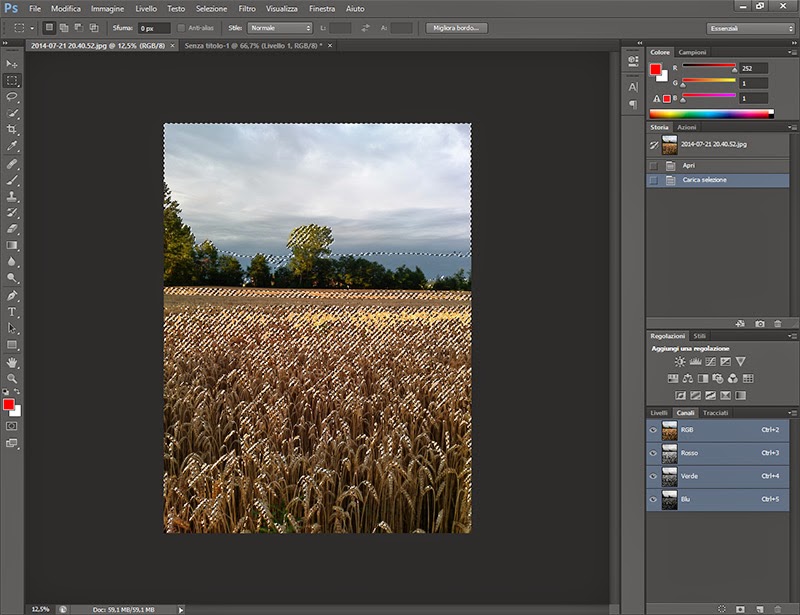
2) a questo punto l'immagine vi comparirà con le formiche in movimento a evidenziare che avete selezionato tutte le aree con luminosità superiore al 50 % come qui sotto;

Maschere di luminosità luminosity masks

3) non preoccupatevene e fate click sul "Salva selezione come canale" che trovate sempre in basso.

Maschere di luminosità luminosity masks

- ultimo passaggio quello di rinominare questo canale in Luci facendo doppio click sul nome del canale che per default è Alfa 1. Ora vi siete creati la maschera di luminosità Luci, questa maschera sarà bianca dove la luminosità del pixel è il 100% e man mano diverrà sempre più scura fino ad arrivare al nero dove la luminosità è 0 %. 

Per tornare alle condizioni di partenza dovremo solamente fare un click sul canale RGB e deselezionare tutto nel modo che preferite. 

Partendo da questa maschera possiamo crearci tutte le altre. Ognuno le chiama come vuole, in giro ho visto Alte luci, Super luci e Iper luci, io in particolare le ho chiamate Luci, Luci+, Luci++ e Luci+++. Lo stesso vale per Ombre e Mezzitoni.

Per creare le maschera Luci+ si parte dalla maschera Luci e gli si interseca se stessa. Questi i semplici passi.
1) Attivo la maschera Luci facendo Ctrl+Click sulla stessa.
2) Premo la seguente combinazione di tasti Ctrl+Alt+Shift+Click sempre sulla stessa.
3) Salvo la selezione appena ottenuta premendo sul pulsante "Salva selezione come canale" che trovate sempre in basso. (Vedi punto 3 della creazione maschera Luci).
4) Rinomino il canale appena salvato in Luci+.

Per creare le maschere Luci++ si faranno gli stessi passaggi partendo dalla maschera Luci+ mentre per ottenere Luci+++ si partirà dalla Luci++.

Alla fine avremo queste 4 maschere.

Maschere di luminosità luminosity masks

Che ingrandite appariranno così.

Maschere di luminosità luminosity masks

Queste sembrano immagini in bianco e nero ed effettivamente lo sono ma facendoci Ctrl+Click sopra e attivando un qualsiasi livello di regolazione questo agirà solo sulle rispettive luci interessate.

Passiamo ora alle Ombre.
Crearsi la maschera Ombre è molto semplice, basta invertire la maschera Luci. 
Per invertire la maschera Luci basterà:
1) Attivare la maschera facendo Ctrl + Click sulla stessa.
2) Invertire la selezione, dal menù "Selezione" o tramite la combinazione di tasti Shift + Ctrl + I
3) Salvare la selezione come fatto prima al punto 3 premendo sul pulsante "Salva selezione come canale" e rinominarlo in Ombre. 
Le maschere Ombre+ Ombre++ e Ombre+++ saranno nuovamente ottenute intersecando tra loro come fatto per le maschere Luci+ Luci++ e Luci+++.
Alla fine vi troverete in queste condizioni.

Maschere di luminosità luminosity masks

E qui le 4 maschere di luminosità relative alle Ombre che diventano man mano sempre più selettive.

Maschere di luminosità luminosity masks

Ora all'appello mancano le maschere Mezzitoni, sono un po' più complicate da capire perché per ottenerle bisogna immaginare di sottrarre da una maschera completamente bianca la maschera Luci e la maschera Ombre, quello che rimane sono appunto i Mezzitoni.
Vediamo come ottenerla.

1) Premiamo Ctrl + A per selezionare tutto.
2) Premiamo Ctrl + Alt + Click sulla maschera Luci.
3) Ripetiamo il punto due premendo sulla maschera Ombre. 

!!! A questo punto molto probabilmente apparirà un errore che vi avvisa del fatto che photoshop non visualizzerà nessun tratteggio non essendoci nessun pixel con luminosità maggiore del 50% all'interno della selezione non preoccupatevene e cliccate su ok. !!!

4) Salviamo in un nuovo canale la selezione appena creata  premendo sul pulsante "Salva selezione come canale" e lo rinominiamo in Mezzitoni. 

Le altre maschere mezzi toni sono ottenute con la stessa procedura, ma sottraendo a coppie le altre maschere Luci+ e Ombre+.
Logicamente si possono combinare tra loro le varie maschere per ottenere altri effetti.

Alla fine avrete queste 16 maschere.

Maschere di luminosità luminosity masks

Queste le 4 maschere dei mezzitoni.

Maschere di luminosità luminosity masks


Tutte queste operazioni possono essere salvate in un'unica sequenza creandosi così un'azione che richiamata in un passo le creerà tutte.

Una volta create non ci basta che usarle come una normalissima maschera da applicare a un livello di regolazione o un'immagine sovrapposta. Vi ricordo che per attivare un canale come se fosse una maschera basta fare Ctrl + Click sopra il canale voluto e poi creare la maschera come facciamo normalmente dalla paletta livelli cliccando sul pulsante "Aggiunge una maschera".

Per chi non avesse voglia di crearle vi metto in download la mia azione. Basta scaricarla e aprirla in photoshop vi troverete tra le azioni un nuovo gruppo di azioni dal nome "Maschere di Luminosità". Il mio set crea le maschere una per volta o, se cliccate sull'ultima in basso, le crea tutte in un unico passo.


PS: pare che su alcuni pc/versioni di photoshop la creazione di una selezione debba essere salvata ad ogni passaggio quindi compaiono un mucchio di ok da dare. Purtroppo non ho ancora trovato dove sta il problema. L'azione funziona ma logicamente è un po' noiosa da usare.