domenica 10 agosto 2014

Restauro porta maschera antigas tedesco e latta olio per scrematrici diabolo con acido ossalico


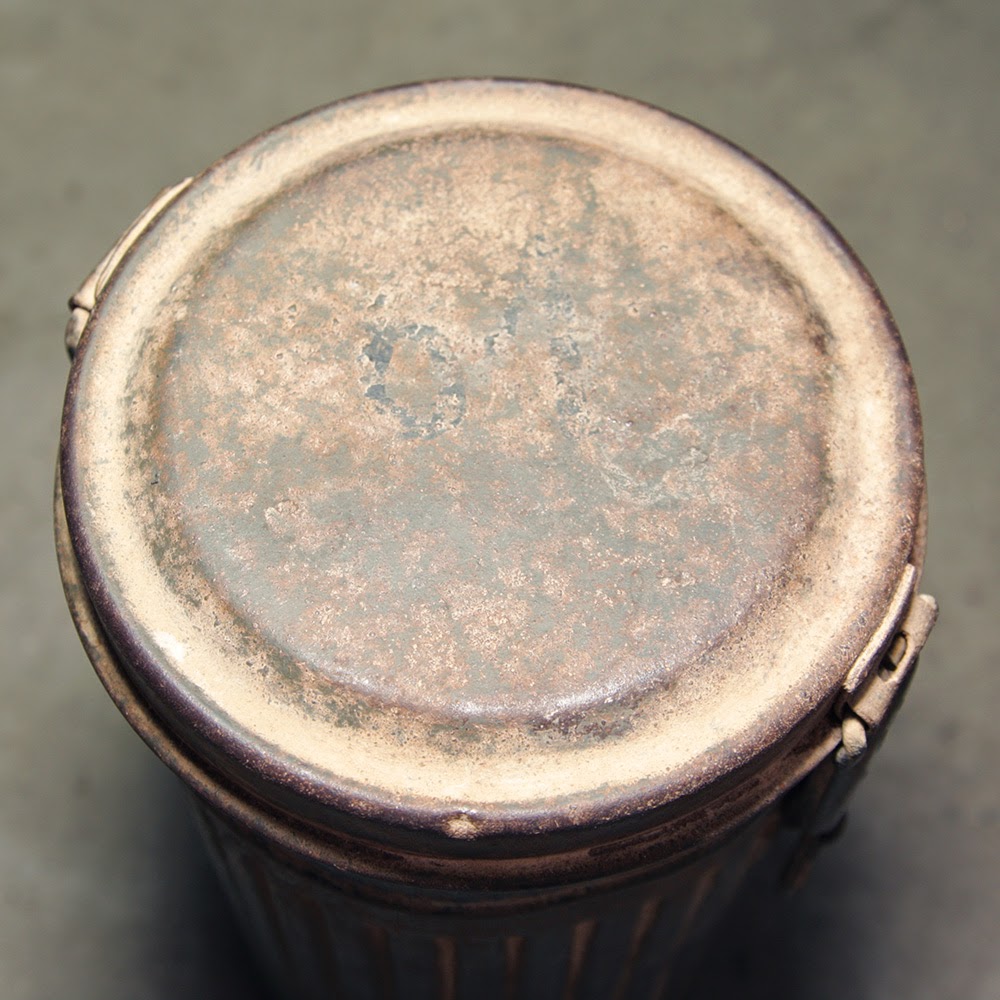
La settimana scorsa, grazie alla gentile concessione di un amico ho ripulito un tubo porta maschera antigas tedesco della Wehrmacht in colorazione verde.
Il tubo arriva probabilmente da un sottotetto o scantinato perché era già abbastanza in buone condizioni prima del trattamento.
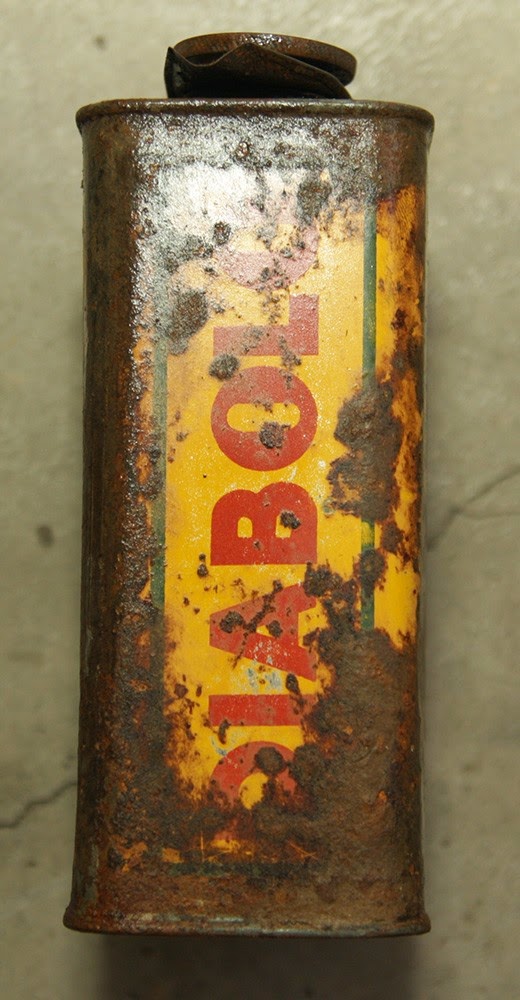
La latta era invece in condizioni assai più precarie.

Prima di andare avanti vi chiederei, dato che tutto quello che faccio è per passione, se poteste gentilmente fare un click sulle pubblicità a destra. Si aprirà una pagina di pubblicità a voi non costa niente e non ci sono virus essendo tutte pubblicità di google, poi potete richiuderla. In tasca mi viene qualche centesimo e mi copre quelle poche spese di dominio e sito internet. Grazie mille.

La prima fase è stata quella di lavarli sotto acqua corrente e spazzolino.
Dopo il lavaggio ho immerso gli oggetti in una soluzione di acqua e acido ossalico di un cucchiaio colmo per litro.
Stavolta ho usato acqua molto calda e ho lasciato il tutto a bagno per circa 3 ore. Dopo il bagno una bella lavata sotto acqua corrente con spazzolino da denti per rimuovere i sedimenti giallognoli rilasciati dall'acido ossalico.
Trascorsa questa fase ho messo tutto a bagno in acqua e bicarbonato per neutralizzare eventuali residui di acido.
L'ultimo passo è stato quello di ungere con vasellina il tubo e verniciare con vernice trasparente la latta per limitare la ripresa della ruggine.

Il tubo porta maschera ha sul lato e sul coperchio un numero 61, sullo sportello interno è marchiata ET 1939 ed è presente il waffenamt (la classica aquila) con svastica, sotto era probabilmente presente a matita il nome del proprietario.

Le condizioni di partenza del contenitore per maschera antigas tedesco e della latta.

tubo porta maschera antigas tedesco

tubo porta maschera antigas tedesco

tubo porta maschera antigas tedesco

tubo porta maschera antigas tedesco

tubo porta maschera antigas tedesco

tubo porta maschera antigas tedesco restauro con acido ossalico

tubo porta maschera antigas tedesco restauro con acido ossalico

latta olio scrematrici diabolo restauro acido ossalico

latta olio scrematrici diabolo restauro acido ossalico

latta olio scrematrici diabolo restauro acido ossalico

latta olio scrematrici diabolo restauro acido ossalico

latta olio scrematrici diabolo restauro acido ossalico

latta olio scrematrici diabolo restauro acido ossalico

Il tubo porta maschera pulito.

tubo porta maschera antigas tedesco restauro con acido ossalico

tubo porta maschera antigas tedesco restauro con acido ossalico

tubo porta maschera antigas tedesco restauro con acido ossalico

tubo porta maschera antigas tedesco restauro con acido ossalico

tubo porta maschera antigas tedesco restauro con acido ossalico

tubo porta maschera antigas tedesco restauro con acido ossalico

La latta pulita.

latta olio scrematrici diabolo restauro acido ossalico

latta olio scrematrici diabolo restauro acido ossalico

latta olio scrematrici diabolo restauro acido ossalico

latta olio scrematrici diabolo restauro acido ossalico

latta olio scrematrici diabolo restauro acido ossalico

E il porta maschera antigas tedesco con una passata di vasellina per limitare gli effetti della ruggine, non ho usato vernici o simili per garantire le reversibilità dell'intervento.

tubo porta maschera antigas tedesco restauro con acido ossalico

tubo porta maschera antigas tedesco restauro con acido ossalico

tubo porta maschera antigas tedesco restauro con acido ossalico

tubo porta maschera antigas tedesco restauro con acido ossalico

tubo porta maschera antigas tedesco restauro con acido ossalico

tubo porta maschera antigas tedesco restauro con acido ossalico

tubo porta maschera antigas tedesco restauro con acido ossalico


Last week, thanks to the courtesy of a friend I cleaned up a WWII German gas-mask container in green color. 
The tube comes probably from an attic or basement because it was already in fairly good condition before treatment. 
The tin was instead in a much more precarious.
The first step was to wash them under running water and brush. 
After washing I immersed objects in a solution of water and oxalic acid of a heaping tablespoon per liter. 
This time I used very hot water and let it all soak for about 3 hours. After the bath, a good wash under running water with a toothbrush to remove the yellowish sediment released by the acid oxalic acid. 
Passed this stage I put everything to soak in water and baking soda to neutralize any remaining acid.
The last step was to anoint the gas-mask container with Vaseline and paint with transparent the tin to limit the recovery of rust. 

The tube gas-mask container has a cover on the side and on the number 61, on the inner door is marked ET 1939 and this is the Waffenamt (the classic eagle) with swastika, was probably present under the owner's name in pencil.


giovedì 31 luglio 2014

Come creare le maschere di luminosità in Photoshop

Questo week-end ho partecipato ad un workshop fotografico organizzato da Mondoviphoto (www.mondoviphoto.com) sulla fotografia di paesaggio.
Il docente era Luca Gino, fotografo paesaggista associato a Clickalps.
http://www.lucagino.it e www.clickalps.com
Durante le lezioni teoriche tra le tante cose si è parlato delle maschere di luminosità o luminosity masks.
L'argomento mi ha particolarmente interessato e, arrivato a casa, ho deciso di provarle subito, ma in rete ho trovato poca documentazione di facile comprensione allora ho deciso di scrivere questo articolo.

Prima di andare avanti vi chiederei, dato che tutto quello che faccio è per passione, se poteste gentilmente fare un click sulle pubblicità a destra. Si aprirà una pagina di pubblicità a voi non costa niente e non ci sono virus essendo tutte pubblicità di google, poi potete richiuderla. In tasca mi viene qualche centesimo e mi copre quelle poche spese di dominio e sito internet. Grazie mille.

Naturalmente è necessario conoscere le basi di photoshop, in particolar modo cosa sono i livelli e le maschere.
Fatta questa premessa inizio col dirvi cosa sono queste maschere di luminosità.
Come tutti sapete in photoshop sono molto utili i livelli nella gestione delle immagini. Per decidere su quale parte di un'immagine dovrà operare un livello di regolazione si usano le maschere che appunto mascherano la funzione di quel livello e lasciano inalterato quello che c'è sotto.
Le maschere sono normalmente un foglio bianco che man mano diventa nero associato ad un livello. Dove non voglio far operare il livello la maschera sarà nera dove invece deve fare quello per cui è nato sarà bianca.
Eterno problema è quello di fare maschere precise per non far comparire aloni o strani artefatti durante le elaborazioni.
Ecco che ci vengono in aiuto le maschere di luminosità.
Le maschere di luminosità non sono nient'altro che una scala di grigi ricavata dall'immagine che ci rappresenta quanta luce c'è all'interno di ogni pixel.
Esistono tre tipi di maschere di luminosità, quelle che faranno lavorare il nostro livello di regolazione sulle Luci, quindi la parte più luminosa dell'immagine, quelle sulle Ombre e quelle sui Mezzitoni.
Ogni tipo di maschera è poi diviso in 4 gradi d'intensità in modo da poter decidere dove lavorare con una precisione quasi maniacale.
L'inventore delle maschere di luminosità è l'americano Tony Kuyper questo il suo sito
http://goodlight.us/writing/luminositymasks-italian/luminositymasks-1.html

Ma veniamo al dunque.
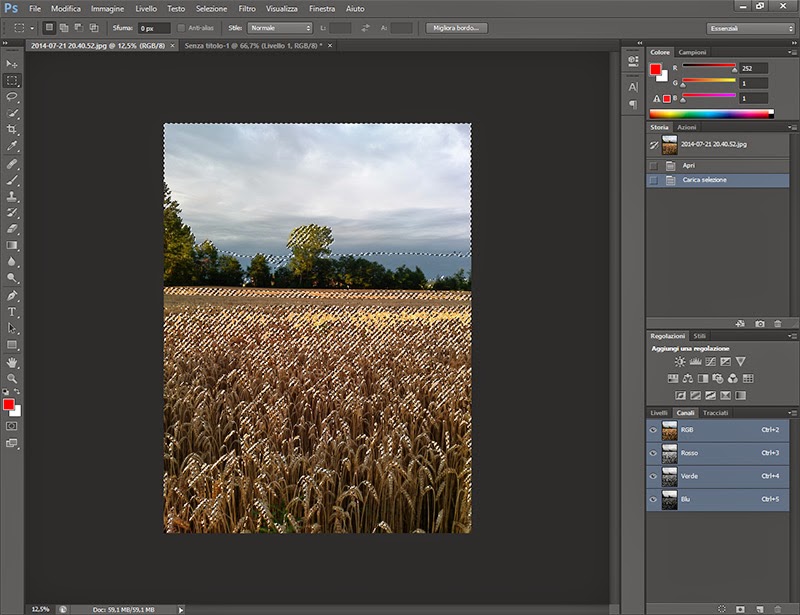
Partiamo con l'aprire un'immagine in photoshop, il primo passo è quello di crearsi la maschera di luminosità standard Luci.
Per fare ciò basterà:
1) trascinare il canale RGB sul pulsante "Carica selezione" nella parte inferiore della paletta Canali;

Maschere di luminosità luminosity masks

2) a questo punto l'immagine vi comparirà con le formiche in movimento a evidenziare che avete selezionato tutte le aree con luminosità superiore al 50 % come qui sotto;

Maschere di luminosità luminosity masks

3) non preoccupatevene e fate click sul "Salva selezione come canale" che trovate sempre in basso.

Maschere di luminosità luminosity masks

- ultimo passaggio quello di rinominare questo canale in Luci facendo doppio click sul nome del canale che per default è Alfa 1. Ora vi siete creati la maschera di luminosità Luci, questa maschera sarà bianca dove la luminosità del pixel è il 100% e man mano diverrà sempre più scura fino ad arrivare al nero dove la luminosità è 0 %. 

Per tornare alle condizioni di partenza dovremo solamente fare un click sul canale RGB e deselezionare tutto nel modo che preferite. 

Partendo da questa maschera possiamo crearci tutte le altre. Ognuno le chiama come vuole, in giro ho visto Alte luci, Super luci e Iper luci, io in particolare le ho chiamate Luci, Luci+, Luci++ e Luci+++. Lo stesso vale per Ombre e Mezzitoni.

Per creare le maschera Luci+ si parte dalla maschera Luci e gli si interseca se stessa. Questi i semplici passi.
1) Attivo la maschera Luci facendo Ctrl+Click sulla stessa.
2) Premo la seguente combinazione di tasti Ctrl+Alt+Shift+Click sempre sulla stessa.
3) Salvo la selezione appena ottenuta premendo sul pulsante "Salva selezione come canale" che trovate sempre in basso. (Vedi punto 3 della creazione maschera Luci).
4) Rinomino il canale appena salvato in Luci+.

Per creare le maschere Luci++ si faranno gli stessi passaggi partendo dalla maschera Luci+ mentre per ottenere Luci+++ si partirà dalla Luci++.

Alla fine avremo queste 4 maschere.

Maschere di luminosità luminosity masks

Che ingrandite appariranno così.

Maschere di luminosità luminosity masks

Queste sembrano immagini in bianco e nero ed effettivamente lo sono ma facendoci Ctrl+Click sopra e attivando un qualsiasi livello di regolazione questo agirà solo sulle rispettive luci interessate.

Passiamo ora alle Ombre.
Crearsi la maschera Ombre è molto semplice, basta invertire la maschera Luci. 
Per invertire la maschera Luci basterà:
1) Attivare la maschera facendo Ctrl + Click sulla stessa.
2) Invertire la selezione, dal menù "Selezione" o tramite la combinazione di tasti Shift + Ctrl + I
3) Salvare la selezione come fatto prima al punto 3 premendo sul pulsante "Salva selezione come canale" e rinominarlo in Ombre. 
Le maschere Ombre+ Ombre++ e Ombre+++ saranno nuovamente ottenute intersecando tra loro come fatto per le maschere Luci+ Luci++ e Luci+++.
Alla fine vi troverete in queste condizioni.

Maschere di luminosità luminosity masks

E qui le 4 maschere di luminosità relative alle Ombre che diventano man mano sempre più selettive.

Maschere di luminosità luminosity masks

Ora all'appello mancano le maschere Mezzitoni, sono un po' più complicate da capire perché per ottenerle bisogna immaginare di sottrarre da una maschera completamente bianca la maschera Luci e la maschera Ombre, quello che rimane sono appunto i Mezzitoni.
Vediamo come ottenerla.

1) Premiamo Ctrl + A per selezionare tutto.
2) Premiamo Ctrl + Alt + Click sulla maschera Luci.
3) Ripetiamo il punto due premendo sulla maschera Ombre. 

!!! A questo punto molto probabilmente apparirà un errore che vi avvisa del fatto che photoshop non visualizzerà nessun tratteggio non essendoci nessun pixel con luminosità maggiore del 50% all'interno della selezione non preoccupatevene e cliccate su ok. !!!

4) Salviamo in un nuovo canale la selezione appena creata  premendo sul pulsante "Salva selezione come canale" e lo rinominiamo in Mezzitoni. 

Le altre maschere mezzi toni sono ottenute con la stessa procedura, ma sottraendo a coppie le altre maschere Luci+ e Ombre+.
Logicamente si possono combinare tra loro le varie maschere per ottenere altri effetti.

Alla fine avrete queste 16 maschere.

Maschere di luminosità luminosity masks

Queste le 4 maschere dei mezzitoni.

Maschere di luminosità luminosity masks


Tutte queste operazioni possono essere salvate in un'unica sequenza creandosi così un'azione che richiamata in un passo le creerà tutte.

Una volta create non ci basta che usarle come una normalissima maschera da applicare a un livello di regolazione o un'immagine sovrapposta. Vi ricordo che per attivare un canale come se fosse una maschera basta fare Ctrl + Click sopra il canale voluto e poi creare la maschera come facciamo normalmente dalla paletta livelli cliccando sul pulsante "Aggiunge una maschera".

Per chi non avesse voglia di crearle vi metto in download la mia azione. Basta scaricarla e aprirla in photoshop vi troverete tra le azioni un nuovo gruppo di azioni dal nome "Maschere di Luminosità". Il mio set crea le maschere una per volta o, se cliccate sull'ultima in basso, le crea tutte in un unico passo.


PS: pare che su alcuni pc/versioni di photoshop la creazione di una selezione debba essere salvata ad ogni passaggio quindi compaiono un mucchio di ok da dare. Purtroppo non ho ancora trovato dove sta il problema. L'azione funziona ma logicamente è un po' noiosa da usare.






martedì 22 luglio 2014

Test cavalletto Benro A0680T


La settimana scorsa approfittando di un'uscita a fughi mi sono portato dietro il neo entrato nella mia attrezzatura.
Il cavalletto Benro A0680T, è un treppiede da viaggio, in lega di magnesio e alluminio.
Mi ha subito colpito per la sua piccola dimensione una volta richiuso e il fatto che viene venduto in kit con una piccola testa a sfera (la BH00) per circa 150 €.

Queste le sue caratteristiche

Carico massimo: 2,5 kg
Massima altezza: 138 cm
Numero di sezioni: 4
Peso: 1,2 kg

Incluse nella confezione ci sono i puntalini in ferro per usarlo in terreno instabile, il set di chiavi per il montaggio degli stessi e una bella custodia.
La fattura dei movimenti è ben curata e stabile. La testa ha un perno che blocca la leva di bloccaggio in posizione aperta quando viene tolto il corpo macchina, quando la si deve rimettere basta inserirla nell'incavo e la leva si richiude da sola bloccando il tutto.
La chiusura della gambe avviene piegandole verso l'alto e la testa rimane chiusa tra le stesse guadagnando spazio.

Questa le immagini rilasciate dal produttore che potete trovare sul sito del produttore:

http://www.benrousa.com/products/travel-angel/benro-a0680tbh00.aspx


La fortuna durante l'uscita mi ha accompagnato sia per i funghi che per uno scorcio che probabilmente non si ripeterà mai più. 
Un rospo perfettamente mimetizzato con sullo sfondo un bel porcino.

Qui trovate lo scatto che ho ricavato e il cavalletto all'opera con la mia fida canon 40d e il sigma 180 macro.
Ho scattato con iso bassi per non avere rumore e il diaframma molto chiuso in modo da avere la massima profondità di campo possibile. Ho poi scelto di usare un formato quadrato per stare al passo coi tempi :-)


ISO 200 1,6 sec f 22

Trovate lo scatto a risoluzione piena sul mio profilo 500 px.


Last week I went to look for mushrooms and I took the newly entered into my outfit. 
The tripod Benro A0680T, is a travel tripod, aluminum magnesium alloy. 
I was immediately struck by its small size when closed and is sold in a kit with a small ball head (the BH00) for about 150 €.

These are the characteristics 

Maximum load: 2.5kg 
Maximum height: 138 cm 
Number of sections: 4 
Weight: 1.2 kg

Included in the box are the tips iron for use in unstable ground, the set of keys for the installation of the same and a nice case. 
The bill of movements is well maintained and stable. The head has a pin that locks the locking lever in the open position when the machine body is removed. When you need to replace just plug in the recess and the lever closes automatically blocking everything. 
The closure of the legs occurs by bending upward and the head remains closed between the same gaining space.

This image released by Benro that can be found on the manufacturer's website:
http://www.benrousa.com/products/travel-angel/benro-a0680tbh00.aspx

Luck has accompanied me during the exit for both fungi and for a glimpse of that probably will not be repeated ever again.
A toad perfectly camouflaged against the backdrop of a beautiful bolete.

Here is the shot that I got to work and stand with my faithful Canon 40d and Sigma 180 Macro. 

Find shooting at full resolution on my profile 500 px.